
Baixar Apps TV Online Brasil
Encontre os códigos do Downloader e os links de instalação para TV Box, TV Stick, Android TV, celulares e tablets Android. Escolha o aplicativo correto antes de baixar ou fazer uma recarga.
Atenção: o download do aplicativo e a ativação do acesso são etapas diferentes. Confira a marca, o código e o dispositivo antes de continuar. Os links de instalação abaixo são externos e podem ser atualizados pelos respectivos serviços.
Aplicativos para TV Box, Smart TV e Android
188737Link de instalação externo · confirme o aplicativo antes de abrir.
7723566Link de instalação externo · confirme o aplicativo antes de abrir.
1907296Link de instalação externo · confirme o aplicativo antes de abrir.
5444389Link de instalação externo · confirme o aplicativo antes de abrir.
9939198Link de instalação externo · confirme o aplicativo antes de abrir.
6432235Link de instalação externo · confirme o aplicativo antes de abrir.
8009607Link de instalação externo · confirme o aplicativo antes de abrir.
8342361Link de instalação externo · confirme o aplicativo antes de abrir.
8195246Link de instalação externo · confirme o aplicativo antes de abrir.
Como escolher o download correto
Alguns links abrem uma página intermediária antes do download. Confira o nome, a versão e o dispositivo antes de continuar. Se o endereço não abrir ou o código não funcionar, consulte a Central de Ajuda; não instale arquivos de outra marca ou de uma fonte desconhecida.
TV Box, TV Stick ou Android TV
Abra o aplicativo Downloader no aparelho e use o código exibido no cartão. Depois do download, permita a instalação se o sistema solicitar.
Celular ou tablet Android
Use o botão “Android APK” do aplicativo desejado. O link abre no navegador do dispositivo móvel e o arquivo deve corresponder à versão do seu sistema.
Smart TV
A disponibilidade do Downloader depende do sistema e da loja do aparelho. Se a TV não aceitar o aplicativo, use uma TV Box, TV Stick ou outro dispositivo compatível.
Antes de instalar
Confira o nome da aplicação, o código, o dispositivo, a conexão de internet e o espaço disponível. Evite arquivos de fontes que você não reconhece.
Códigos e instruções por aplicativo
UniTV
Downloader 188737. Use o link TV Box para aparelhos de televisão e o link Android APK para celular ou tablet.
NexaTV
Downloader 7723566. Confira se o aplicativo instalado é NexaTV antes de procurar uma recarga.
LUPITV
Downloader 1907296. A página de recarga correspondente está disponível para ativação e renovação.
AlphaPlay
Downloader 5444389. Escolha o link conforme o dispositivo em que fará a instalação.
PotroPlay
Downloader 9939198. Confirme se o produto ainda é o aplicativo que deseja usar antes de comprar.
TV+ Express
Downloader 6432235. O mesmo endereço de instalação está disponível para TV e Android.
NexoCine
Downloader 8009607. Use o link TV Box ou Android APK conforme o aparelho.
FlixxCine
Downloader 8342361. Confira o link de instalação correspondente ao dispositivo.
UniCine
Downloader 8195246. Após instalar, consulte a página de recarga UniCine para ativar o acesso.
Comunidade BRPLAYTV
Receba novidades e cupons pelo canal da comunidade.
Como instalar um app de TV online
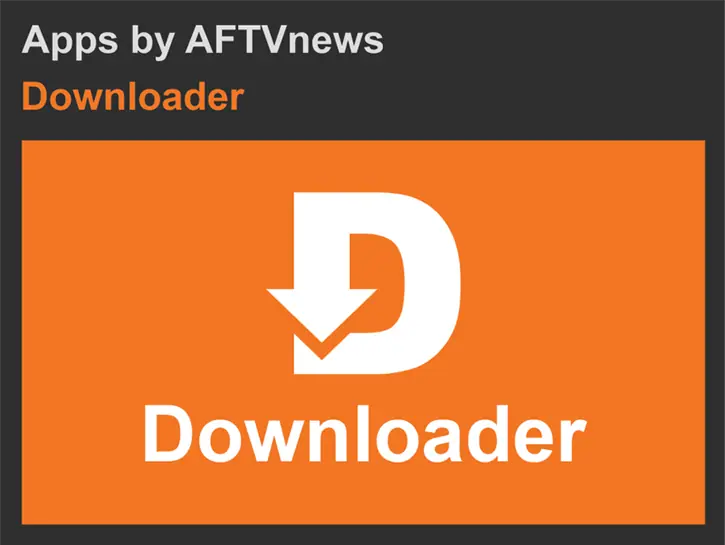
1. Baixe o Downloader
Abra a loja da sua TV ou TV Box e procure por Downloader.
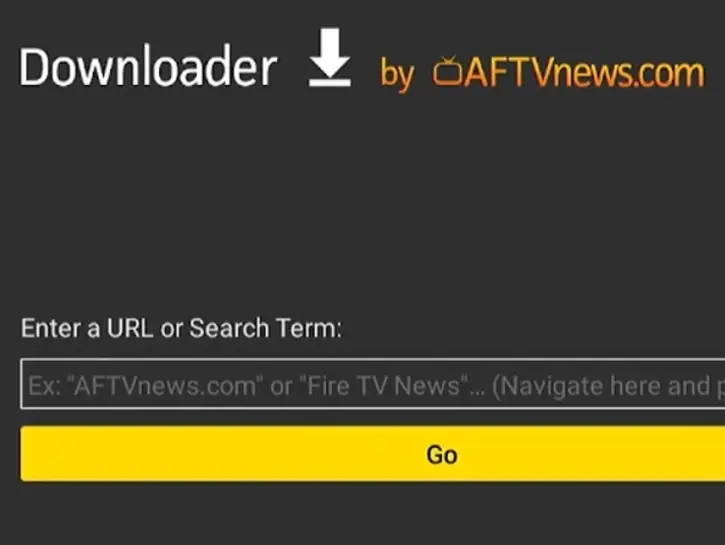
2. Abra o aplicativo
Selecione o campo Enter a URL or Search Term.
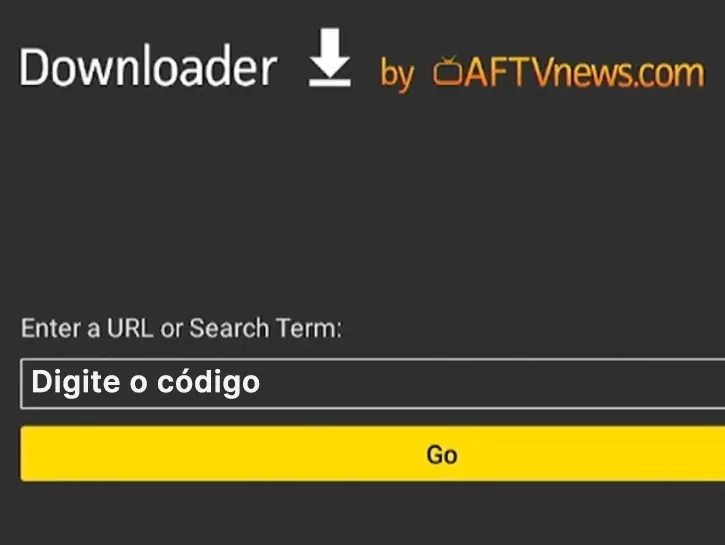
3. Digite o código
Informe o código do aplicativo e toque em Go.
4. Instale o aplicativo
Permita a instalação quando o aparelho solicitar e aguarde a conclusão.
Vídeo tutorial de instalação
Dúvidas frequentes sobre downloads e APK
Como faço para instalar um aplicativo na TV Box?
Posso baixar o APK diretamente no celular Android?
Qual é a diferença entre o download para TV e o download para celular?
O aplicativo Downloader está disponível em qualquer Smart TV?
O que devo fazer se o APK não instalar?
O que devo fazer se o código Downloader não funcionar?
É necessário ativar um plano depois de instalar o APK?
Os aplicativos funcionam em qualquer dispositivo?
Como atualizar um aplicativo já instalado?
Onde encontro a página de recarga de cada aplicativo?
Posso instalar mais de um aplicativo no mesmo aparelho?
O que conferir antes de começar o download?
Já instalou? Ative seu acesso
Escolha um aplicativo e consulte os planos disponíveis na BRPLAYTV.
Ver planos e recargasA BRPLAYTV atua como revendedora autorizada dos aplicativos apresentados nesta página. As marcas mencionadas pertencem aos respectivos titulares. A disponibilidade e a compatibilidade dependem do aplicativo, do dispositivo e da versão instalada.